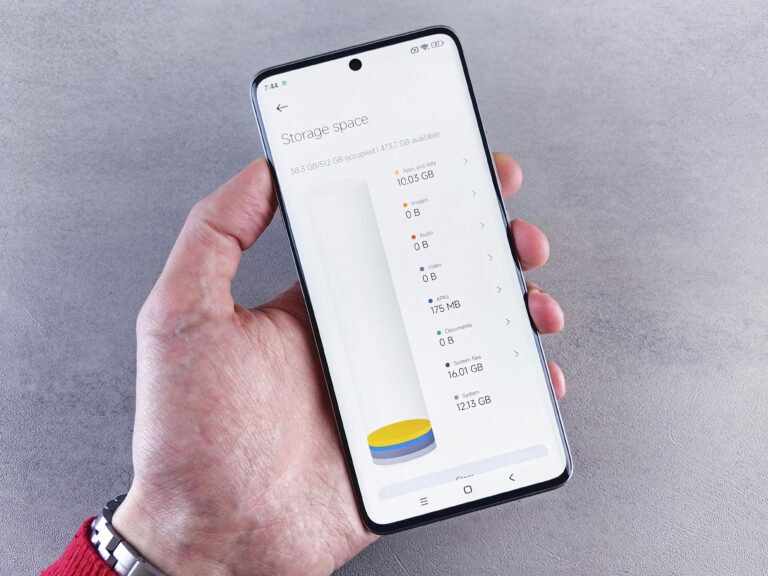


Android es un sistema operativo lleno de opciones, configuraciones y herramientas útiles. Sin embargo, muchas de ellas no son tan evidentes. Existen trucos ocultos de Android que pueden transformar tu experiencia, ya sea para facilitar tareas o explorar nuevas funciones.
Si crees que ya conoces todo lo que tu móvil puede hacer, es probable que te sorprendas. Esta guía reúne los trucos más interesantes y poco conocidos que mejoran la productividad móvil y amplían la personalización Android.

Accede al menú de opciones de desarrollador
¿Qué es el modo desarrollador?
Uno de los trucos ocultos de Android más potentes es el acceso al menú de desarrollador. Este menú ofrece funciones avanzadas que no están disponibles por defecto.
Cómo activarlo
- Ve a “Ajustes”.
- Entra en “Información del teléfono”.
- Toca 7 veces en “Número de compilación”.
- Verás un mensaje que confirma la activación del modo desarrollador.
- Aparecerá en el menú principal de ajustes.
¿Para qué sirve?
Desde este menú puedes acelerar animaciones, forzar el uso de GPU o monitorear el rendimiento del sistema. Ideal para usuarios avanzados que buscan más control.
Usa el modo pantalla dividida
Multitarea eficiente
La función de pantalla dividida permite usar dos aplicaciones al mismo tiempo. Es perfecta para mejorar la productividad móvil.
Cómo activarla
- Abre la multitarea (vista de apps recientes).
- Toca el ícono de la app y elige “Pantalla dividida”.
- Selecciona la segunda app a usar.
Beneficios
Puedes tomar notas mientras ves un vídeo, leer correos mientras navegas o usar redes sociales sin dejar de escribir.
Controla tu dispositivo con gestos ocultos
Alternativa a los botones clásicos
Android ofrece gestos que reemplazan los botones de navegación. Estos gestos están diseñados para ofrecer una experiencia más fluida y moderna.
Cómo activarlos
- Ve a “Ajustes” > “Sistema” > “Gestos”.
- Activa “Navegación por gestos”.
- Puedes personalizar la sensibilidad de los bordes.
Ventajas
Además de ser visualmente más limpio, este método permite moverse rápidamente entre aplicaciones o volver atrás con solo deslizar el dedo.
Personaliza los accesos rápidos del panel de control
Accede más rápido a lo que necesitas
Una de las ventajas del sistema es la personalización Android en los accesos rápidos del panel superior.
Cómo personalizarlo
- Desliza dos veces hacia abajo desde la parte superior.
- Toca el ícono de lápiz o “Editar”.
- Arrastra las funciones que más usas (linterna, grabación de pantalla, ahorro de batería).
Consejo
Puedes reorganizar íconos para dejar al frente los que uses a diario. Así mejoras tu velocidad de uso general.
Activa el modo concentración o bienestar digital
Gestión inteligente del tiempo
Otra de las funciones escondidas que pocos usan es el “Bienestar digital”. Permite establecer límites de uso y reducir distracciones.
Cómo configurarlo
- Ve a “Ajustes” > “Bienestar digital”.
- Activa “Modo concentración” o “No molestar”.
- Establece límites por app o tiempo de uso diario.
Resultado
Mejora tu enfoque y reduce el tiempo en redes sociales o juegos, lo que se traduce en mayor productividad móvil.

Usa la función de fijar pantalla
Seguridad y control para otras personas
Cuando prestas tu móvil, puedes fijar una app para evitar que accedan a otras funciones o contenido.
Cómo activarla
- Ve a “Ajustes” > “Seguridad” > “Fijar pantalla”.
- Activa la opción.
- Abre la app, entra en multitarea y toca el ícono de “fijar”.
¿Para qué sirve?
Ideal para dejar a alguien viendo un vídeo sin que pueda salir de la aplicación o revisar tus mensajes.
Oculta notificaciones sensibles en pantalla bloqueada
Protege tu privacidad
Este es uno de los trucos ocultos de Android más útiles si valoras la discreción. Permite ocultar contenido de las notificaciones.
Cómo configurarlo
- Ve a “Ajustes” > “Notificaciones” > “Pantalla de bloqueo”.
- Elige “Ocultar contenido sensible”.
Aplicación práctica
Recibirás notificaciones, pero sin mostrar el texto o los detalles, ideal para mantener privacidad en lugares públicos.
Activa Google Assistant con atajo personalizado
Acceso más rápido al asistente
Puedes configurar un gesto o botón específico para activar Google Assistant sin usar comandos de voz.
Cómo hacerlo
- Entra en “Ajustes” > “Aplicaciones predeterminadas” > “Asistente”.
- Configura atajo desde el botón de encendido o gesto lateral.
- Personalízalo desde los ajustes de gestos si tu modelo lo permite.
Mejora en la experiencia
Facilita el acceso a información o ejecución de acciones sin interrumpir lo que estás haciendo.
Usa el historial del portapapeles
Recupera texto copiado anteriormente
Algunos teclados como Gboard tienen una función de historial del portapapeles. Es una de esas funciones escondidas que pueden ayudarte mucho.
Cómo activarlo
- Abre el teclado Gboard.
- Toca el ícono del portapapeles.
- Activa la opción de historial.
¿Por qué es útil?
Puedes recuperar enlaces, textos o fragmentos que copiaste anteriormente, incluso si los perdiste del portapapeles principal.
Android es mucho más versátil de lo que aparenta. Gracias a estos trucos ocultos de Android, puedes aprovechar al máximo tu teléfono. Desde opciones de personalización Android hasta mejoras en la productividad móvil, hay herramientas para todos los gustos y necesidades.
Explorar estas funciones escondidas te permitirá adaptar tu dispositivo a tu estilo. La clave está en experimentar con las configuraciones y sacar provecho de lo que ya tienes en la palma de la mano.
¿Te gustaría que prepare un checklist descargable con estos trucos? También puedo ayudarte con eso.